
eManual
ZR15980.
Lis Kistler 60kN
Návod k obsluze


1. Bezpečnostní prvky
2. Přemostění krytů
3. Ovládací prvky
4. Zapnutí lisu
5. Vypnutí lisu
6. Manuální režim – Jogging mode
7. Chyba neaktivního tlačítka Power
8. Zjištění pozice dotyku dílu
9. Vytvoření programu v automatickém režimu
10. Definice koncové pozice lisování pomocí síly místo souřadnice pozice
11. Spuštění programu v automatickém režimu
12. Prohlížení grafu z lisování
13. Vyčtení zaznamenaných sil a pozic bodů z grafu

2. Přemostění krytů
V případě, kdy je nutno pracovat s lisem s narušenými bezpečnostními prvky (narušenou světelnou závorou nebo otevřenými dveřmi), lze využít funkci „Přemostění krytů“. Tuto funkci lze ovládat pomocí klíčového přepínače umístěného pod dotykovým panelem (Obr.2). Funkce má dva režimy.
NEAKTIVNÍ – Režim běžného provozu s aktivními bezpečnostními prvky.
AKTIVNÍ – Režim, kdy jsou bezpečnostní prvky deaktivovány. To znamená, že lis pracuje s narušenou světelnou závorou i s otevřenými bočními dveřmi.

4. Zapnutí lisu
-
Otočit hlavní vypínač do polohy ZAPNUTO (Obr.2)
-
Stisknout tlačítko pro zapnutí/vypnutí PC (Obr.2)
-
Stisknout tlačítko pro zapnutí výkonové části (Obr.2)
-
Vyčkat do zobrazení plochy systému MS Windows
-
Dvojklikem na ikonu UltraVNC Viewer na dotykové obrazovce spustit program UltraVNC Viewer (Obr.3)
-
Stisknout tlačítko Connect (Obr.4)
-
Zvětšit program UltraVNC Viewer na celou obrazovku (Obr.5)
Obr.3 – Ikona UltraVNC Viewer na ploše MS Windows

Obr.4 – Tlačítko Connect v programu UltraVNC Viewer

Obr.5 – Tlačítko pro zvětšení na celou obrazovku v programu UltraVNC Viewer


6. Manuální režim – Jogging mode
Po dobu stisku tlačítka Jog- nebo Jog+ se lisovací hlava posouvá definovanou rychlostí směrem dolů nebo nahoru a posuv je omezen definovanou silou.
Tlačítko Jog+ – pohyb lisovací hlavy směrem dolů
Tlačítko Jog- – pohyb lisovací hlavy směrem nahoru
-
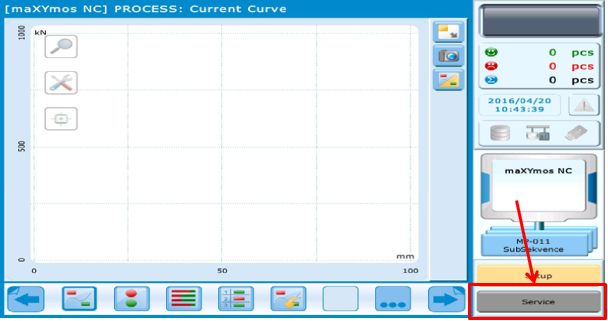
Stisknout tlačítko Service (Obr.7)
-
Stiknout tlačíko Jogging mode (Obr.8)
-
V tabulce „Confirmation of changing control mode“ stisknout tlačítko Yes (Obr.9)
-
Stisknout tlačítko Start na stroji (neplatí v režimu přemostění krytů) – rozsvítí se zeleně
-
Stisknout tlačítko Power na dotykové obrazovce – rozsvítí se zeleně (Obr.10)
-
Nastavit rychlost a omezení maximální síly posuvu (Obr.11)
-
Dvakrát kliknout na Jog- nebo Jog+, při druhém kliknutí držet (Obr.12)
Obr.7 – Tlačítko Service
Obr.8 – Tlačítko Jogging mode pro spuštění manuálního režimu

Obr.9 – Tabulka Confirmation of changing control mode

Obr.10 –Tlačítko Power v jogging mode

Obr.11 – Nastavení rychlosti a omezení maximální síly posuvu

Obr.12 –Tlačítko Jog+ a Jog-

7. Chyba neaktivního tlačítka Power
Tato situace může nastat:
-
Pokud nesvítí tlačítko Start na stroji zeleně a stiskne se tlačítko Power v prostředí maXYmos.
-
Pokud je výkonová část zapnutá a je delší dobu v nečinnosti.
Odstranění chyby :
-
Stisknout tlačítko Vypnout výkonovou část na stroji (Obr.2)
-
Stisknout tlačítko Zapnout výkonovou část na stroji (Obr.2)
-
Stisknout tlačítko Start na stroji (neplatí v režimu přemostění krytů) – rozsvítí se zeleně (Obr.2)
Obr.13 – Neaktivní tlačítko Power

8. Zjištění pozice dotyku dílu
-
Aktivovat manuální režim
-
Nastavit omezení maximální síly posuvu na 0,1kN (Obr.11)
-
Nastavit rychlost posuvu na 10mm/s a dojet 20mm před pozici dotyku (Obr.11)
-
Nastavit rychlost posuvu na 1mm/s a držet tlačítko Jog+, dokud se lis sám nezastaví (Obr.12)
-
Zapsat hodnotu aktuální pozice lisovací hlavy (Obr.14)
Obr.14 – Vyvinutá síla a pozice lisovací hlavy

9. Vytvoření programu v automatickém režimu
1. Stisknout tlačítko Setup na základní obrazovce (Obr.15)
2. Stisknout tlačítko MP Setup na obrazovce SETUP (Obr.16)
3. Vybrat první prázdnou pozici (-----) pro budoucí program, pro editaci již vytvořeného programu, vybrat daný program (Obr.17)
4. Kliknout na pole MP Name (Obr.18)
5. Na virtuální klávesnici zadat název programu a stisknout potvrzovací tlačítko (zatržítko) (Obr.19)
6. Stisknout tlačítko Sequence Editor (Obr.20)
7. Kliknout na položku LABEL v sekvenci programu a poté na pole Description (Obr.21)
8. Na virtuální klávesnici zadat název programu a stisknout potvrzovací tlačítko (zatržítko) (Obr.19)
9. Stisknout tlačítko pro přidání položky pohybu do sekvence programu a takto přidat 3 položky pohybu (Obr.22)
10. Uspořádat položky programu dle vzoru (Obr.23, Obr.25)
11. Nastavit koncové pozice, rychlosti a omezení max. síly pohybu u všech pohybů (Obr.24)
1. pohyb – pozice - pozice dotyku; rychlost - 50mm/s; omezení max. síly - 0,5kN
2. pohyb – pozice - koncová pozice stlačení; rychlost - 1mm/s; omezení max. síly - 60kN
3pohyb – pozice - pozice dotyku; rychlost - 1mm/s; omezení max. síly - 60kN
HOME_POSITION – pozice - 0mm ; rychlost – 50mm/s; omezení max. síly – 0,5kN
12. Přidat položky měření (Obr.26)
13. Stisknout tlačítko uložení programu (Obr.31)
Obr.15 – Tlačítko Setup na základní obrazovce prostředí maXYmos

Obr.16 – Tlačítko MP Setup na obrazovce SETUP

Obr.17 – Výběr pozice pro budoucí program

Obr.18 – Pole pro zadání názvu programu

Obr.19 – Potvrzovací tlačítko na virtuální klávesnici pro zadání názvu programu

Obr.20 – Tlačítko Sequence Editor

Obr.21 – Položka LABEL v sekvenci programu a pole pro zadání názvu programu do popisu

Obr.22 – Tlačítko pro přidání položky pohybu do sekvence programu a přidaná položka

Obr. 23 – Tlačítka pro změnu pozice položky v sekvenci programu

Obr.24 – Pozice lisovací hlavy, rychlost posuvu a omezení maximální síly lisu

Obr. 25 – Všechny pohyby v sekvenci programu

Obr.26 – Položky pro Start a stop měření (Measure Start, Stop) a tlačítko pro přidání těchto položek

Položka Start a Stop měření udává, kdy odkud a kam se má vykreslit graf lisování.
10. Definice koncové pozice lisování pomocí síly místo souřadnice pozice
-
Označit 2. pohyb (pohyb do koncové pozice stlačení)
-
Nastavit pozici u 2. pohybu (pohybu do koncové pozice stlačení) zjevně větší, než do jaké by mohla dojet lisovací hlava při stlačování
-
Nastavit max. sílu u 2. pohybu (pohybu do koncové pozice stlačení) zjevně větší, než jaká by mohla nastat při stlačování
-
Kliknout na tlačítko Advanced Configuration (Obr.27)
-
Kliknout na záložku Condition (Obr.28)
-
Vybrat položku Force z rozevíracího seznamu Condition (Obr.29)
-
Do pole Force zadat požadovanou sílu (Obr.30)
-
Po správném zadání síly se v sekci Condition zobrazí Force (Obr.29)
-
Stisknout tlačítko uložení programu (Obr.31)
Obr.27 – Tlačítko Advanced configuration

Obr.28 – Tlačítko Condition

Obr.29 – Položka Force v rozevíracím seznamu Condition

Obr.30 – Pole Force pro nastavení síly v koncové pozici
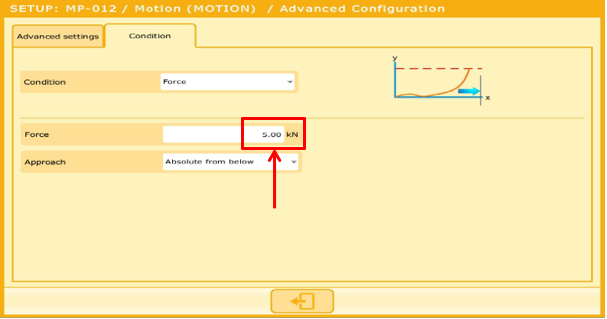
Obr.31 – Po správném zadání síly se v sekci Condition zobrazí Force

Obr.32 – Tlačítko uložení programu

11. Spuštění programu v automatickém režimu
-
Stisknout tlačítko pro výběr programu (Obr.33)
-
Vybrat program ze seznamu již vytvořených programů (Obr.34)
-
Stisknout tlačítko Service (Obr.35)
-
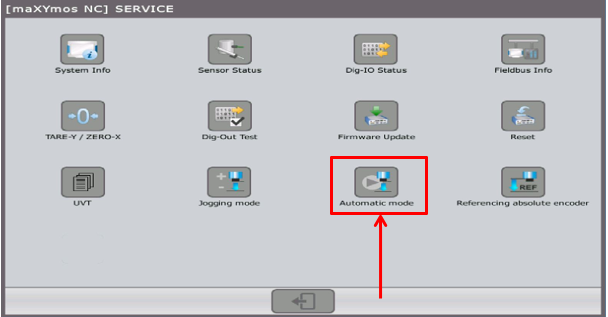
Stisknout tlačítko Automatic mode (Obr.36)
-
V tabulce „Confirmation of changing control mode“ stisknout tlačítko Yes (Obr.37)
-
Stisknout tlačítko Start pro spuštění programu v automatickém režimu (Obr.39)
Obr. 33 – Tlačítko pro výběr programu

Obr.34 – Obrazovka pro výběr vytvořeného programu programu

Obr.35 – Tlačítko Service

Obr.36 – Tlačítko Automatic mode
Obr.37 – Tabulka Confirmation of changing control mode

Obr.38 –Tlačítko Power v automatickém režimu

Obr.39 – Tlačítko Start pro spuštění programu v automatickém režimu

12. Prohlížení grafu z lisování
-
Stisknout tlačítko pro vstup do prohlížení grafů (Obr.40)
-
Pomocí tlačítek pro výběr grafů vybrat příslušný graf
-
Stisknout tlačítko pro rozbalení nabídky zvětšení grafu
-
Stisknout tlačítko pro roztažení grafu na velikost okna prohlížení
Obr.40 – Tlačítko pro vstup do prohlížení grafů

Obr.41 – Tlačítka pro výběr příslušného grafu

Obr.42 – Rozbalení nabídky zvětšení grafu

Obr.43 – Tlačítko pro roztažení grafu na velikost okna prohlížení


