
eManual
ZR15980.
Lis Kistler 60kN
Vizualizace


1. Spuštění vizualizace
Aplikace vizualizace se spustí a ploše ikonou „15980 – zástupce“.
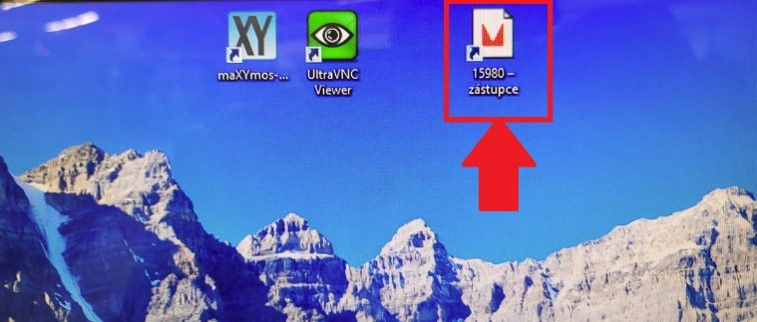
Po spuštění aplikace vyskočí okno „PROMOTIC Demo režim“.
Potvrďte varování tlačítkem „Ano“.

Aplikace běží pouze 1 hodinu a poté se ukončí. Následně je možné aplikaci vizualizace znovu spustit a pokračovat v práci.
3. Ruční režim
V ručním režimu je možné pohybovat tzv. jogování tzn. pohyb osou nahoru a dolů. Nicméně v ručním režimu maxymo nevykresluje žádný graf, je pouze vidět aktuální síla a dráha.
Obr.1 – Ruční režim

-
Tlačítko slouží pro Inicializaci (referování) servo osy Kistler, je funkční pouze, když je zelně podbarvené
-
Kliknutím na toto pole se zadává maximální síla při Jogování
-
Kliknutím na toto pole se zadává maximální dráha při Jogování
-
Kliknutím na toto pole se zadává maximální rychlost při Jogování nejvyšší možná je 10
-
Tato signálka zobrazuje při svitu zelené bravy, že je osa zapnuta.
-
Tímto tlačítkem zapisujeme data (max síla, max dráha, max rychlost)
-
Tato signálka zobrazuje svitem zelné barvy, že data zapsaná v polích jsou stejná, jako jsou data v ose
-
Toto pole zobrazuje aktuální dráhu
-
Toto pole zobrazuje aktuální sílu
-
Po stisku tlačítka (12) se do této buňky zapíše aktuální pozice
-
Pokud síla přesáhne 20kN, tak se signálka zabarví červeně a je třeba inicializovat zařízení
-
Po stisku tlačítka se do okna (č.10) zapíše aktuální poloha
-
Tímto tlačítkem se pohybuje osa nahoru, je třeba dvojklik
-
Tímto tlačítkem se pohybuje osa dolů, je třeba dvojklik
-
Tímto tlačítkem se vizualizační program minimalizuje aby bylo možné otevřít obrazovku Maxyma
-
Toto pole signalizuje, zda je stroj zapnutý v případě, že není, tak svítí červeně
-
Toto pole signalizuje, že jsou uzavřeny všechny kryty v případě, že není, tak svítí červeně
-
Toto pole signalizuje stav závory zelená = OK, červená = aktivovat závoru tlačítkem, v případě přemostění bezp. fci. Toto pole zhasne a vedle se rozsvítí červené pole „Bezpečnostní fce. vyblokované“
-
Tímto tlačítkem se vizualizační program minimalizuje aby bylo možné otevřít obrazovku Maxyma
4. Automat mód 1
V této obrazovce je možné automaticky lisovat a to podle síly, nebo podle dráhy. Předdefinované programy jsou od 1kN do 15kN a co se týče dráhy od 1mm do 15mm. Výhoda tohoto režimu je v tom, že program maxymos nám v tomto režimu vykresluje grafy.
Obr.2 – Automat mód 1

1. V tomto poli si musíme vybrat, jestli budeme lisovat do určité síly, nebo do určité dráhy od kontaktu
2. V tomto poli si volíme, na jakou hodnotu se bude lisovat. Síla do 15kN, dráha do 15mm, jeden krok = 1mm nebo 1kN
3. V tomto okně je zobrazený jaký je aktuálně zvolený program v maxymu, toto slouží pro kontrolu správnosti zvoleného programu.
4. Toto tlačítko povolí start programu fyzickým tlačítkem start (Captron). Při povoleném staru svítí tlačítko zeleně.

5. Tato signálka se rozsvítí zeleně, pokud je program dokončen, při startu programu zhasne.
6. Tlačítko slouží pro Inicializaci (referování) servo osy Kistler, je funkční pouze, když je zelně podbarvené
7. Toto tlačítko slouží pro přepnutí do obrazovky Automat mód 2
8. Tímto tlačítkem se vizualizační program minimalizuje, aby bylo možné otevřít obrazovku Maxyma
9. Kontrolka informuje o zapnutí osy po odstartování cyklu tlačítkem start.
5. Automat mód 2
V této obrazovce se volí již přeprogramované lisovací programy v maxymu. Číslo zadané na obrazovce koresponduje s číslem programu v maxymu. U stroje je vytištěný seznam s popisem a číselný označením jednotlivých programů.
Obr.2 – Automat mód 2

1. V tomto poli se voli číslo programu
2. V tomto poli se zobrazuje číslo aktuálního programu
3. V tomto poli se zobrazuje status maxyma
4. Toto tlačítko povolí start programu fyzickým tlačítkem start (Captron). Při povoleném staru svítí tlačítko zeleně.
5. Tato signálka se rozsvítí zeleně, pokud je program dokončen, při startu programu zhasne
6. Tlačítko slouží pro Inicializaci (referování) servo osy Kistler, je funkční pouze, když je zelně podbarvené
7. Toto tlačítko slouží pro přepnutí do obrazovky Automat mód 1
8. Tímto tlačítkem se vizualizační program minimalizuje, aby bylo možné otevřít obrazovku Maxyma
9. Kontrolka informuje o zapnutí osy po odstartování cyklu tlačítkem start.
6. Pracovní postup spuštění automatické sekvence
Zde je uveden postup pro spuštění automatické sekvence.
1. Zvažte, zda vám bude stačit některý z předpřipravených programů lisování a to podle síly, nebo podle dráhy. Předdefinované programy jsou od 1kN do 15kN a co se týče dráhy od 1mm do 15mm od doteku.
2. Případně připravte vlastní program na straně Kistlera dle návodu součástí této dokumentace.
3. Pokud chce ukládat křivky proveďte postup uvedený v následující kapitole „Ukládání křivek na USB“
4. Zapněte zařízení bílým tlačítkem „Zapnout“ na ovládacím panelu.
5. Přepněte přepínač režim na ovládacím panelu „Auto“
6. Přepněte na požadovanou obrazovku „Automat mod 1“ pro předdefinované programy nebo „Automat mod 2“ pro vlastní program definovaný na straně Kistlera
7. Zkontrolujte, že jsou uzavřené kryty a nastartujte závoru tlačítkem „Start“ (captron).
8. Tlačítkem „Init Kistler“ proveďte ustavení zařízení do výchozí polohy
-
Zelené podsvícení tlačítka informuje o splněných podmínkách pro inicializaci

9. Zvolte požadovaný program

10. Povolte startování programu
-
Tlačítko se zeleně podsvítí a tím je povolen start cyklu tlačítkem „Start“(captron)

11. Nyní můžete startovat program tlačítkem „Start“ (captron),
-
Pokud bliká je připraveno kek odstartování procesu / nahození závory
-
Pokud svítí závory jsou OK
-
Pokud nesvítí není povolen start / závora není OK
-
Kontrolka „Kistler Zap“ by se měla rozsvítit zeleně po odstartování a naběhnutí závory.

12. Pokud přerušíte proces například zásahem do závory je nutné ustavit tlačítkem „Init Kistler“
-
Pokud byl proces korektně dokončen je možné odstartovat po opuštění závory další proces bez nutnosti provádět inicializaci.
7. Ukládání křivek na USB
Zde je uveden postup pro ukládání křivek na USB disk.
1. Založte USB disk do portu USB KISTLER
-
Disk musí být naformátován na formát FAT32

2. Spusťte vzdálené připojení do SW Kistleru

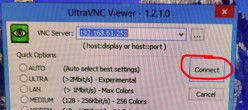
3. Klikněte na ikonu USB disku
-
Pokud je ikona zašedlá není USB disk správně načten

4. Spusťte záznam křivek tlačítkem Start, poté z menu USB můžete odejít

5. Spuštěné ukládání na USB je znázorněno šipkami na ikoně USB disku

6. Poté můžete provést automatický cyklus například. Křivky budou ukládány
-
Křivky jsou ukládány jak v PDF pro okamžité čtení, tak CSV pro analýzu přesných grafů
-
Je nastaveno, že PDF se ukládá do rootu flash disku a csv do složky „Data“

-
Název souboru obsahuje informace, podle kterých lze snadno přiřadit ke konkrétnímu kusu. Pokud chcete konkrétní kus poznamenejte si datum a čas provedení lisování.
